Appearance
ShareX 录屏没有声音的排查记录
最近想录几个操作演示,找了一圈发现 ShareX 挺合适——免费开源、界面支持中文,截图、录屏、标注这些功能都齐全,比很多收费软件还顺手。结果第一次用它录屏,回放的时候发现视频画面完全正常,但没有任何声音,无论是系统播放的声音还是麦克风讲话都录不进去。折腾了一会儿才搞清楚问题出在哪,这里把完整的设置步骤连截图一起记下来。
先搞清楚 ShareX 是怎么录声音的
ShareX 本身不直接处理音视频编码,它是调用 FFmpeg 来完成录制的。默认情况下,FFmpeg 在 Windows 上能直接拿到的只有画面(靠 gdigrab 这种方式截取屏幕),但系统声音这一路,Windows 本身并不会天然暴露出一个能被录制的设备,所以需要额外装一个"捕捉器",把系统声音伪装成一个可以被 FFmpeg 读取的音频输入源。ShareX 很贴心地把这个安装步骤直接做进了软件里,不需要自己单独去找驱动或者第三方工具。
第一步:找到屏幕录制的设置入口
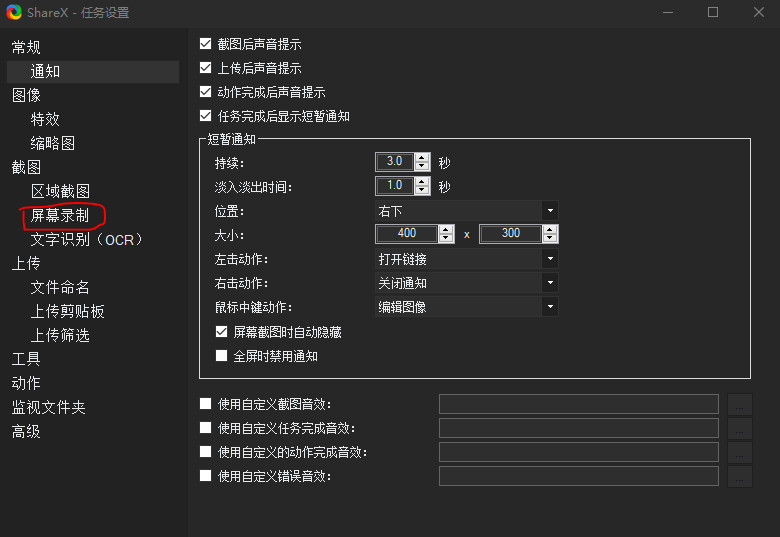
打开 ShareX 的任务设置窗口,左侧菜单里"截图"分类下有一个"屏幕录制"选项,点进去:
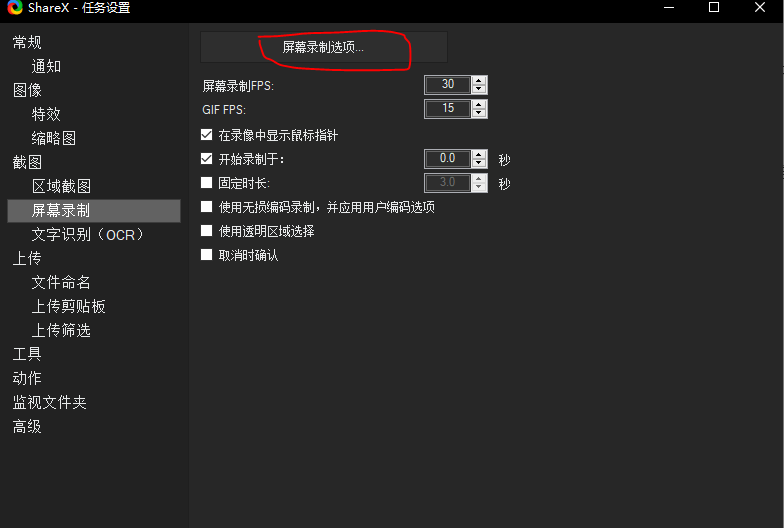
进入"屏幕录制"页面之后,上面有一个"屏幕录制选项…"按钮,点击它会打开一个新窗口,真正的音视频源设置都在这个新窗口里:
第二步:装好之前,音频源是 None
打开"屏幕录制选项"窗口之后,可以看到默认情况下:
- 视频源:已经是
gdigrab (Graphics Device Interface),这个不用动。 - 音频源:显示的是
None,这就是没声音的直接原因——压根没有指定要录哪个音频设备。
窗口里还有一个"安装捕捉器…"按钮,旁边写着"安装'屏幕捕捉器'和'虚拟音频捕捉器'视频/音频源",这个就是关键:
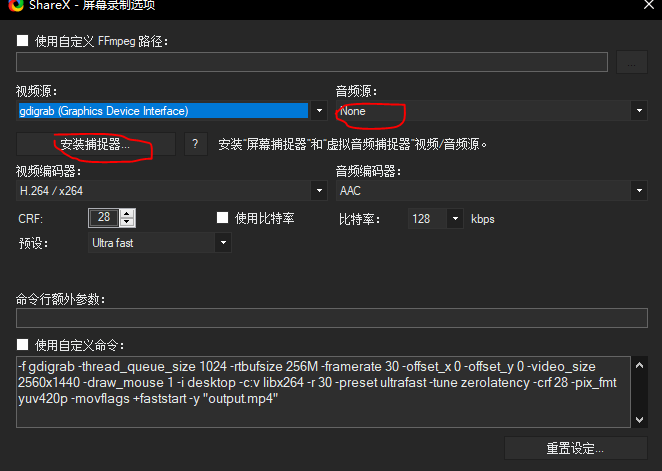
点这个按钮,让它把虚拟音频捕捉器装上。
第三步:装完之后,选上新出现的音频源
安装完成后重新打开这个设置窗口,会发现音频源下拉菜单里多了一个新选项 dshow (virtual-audio-capturer),把它选中;同时确认一下视频源还是保持在 gdigrab (Graphics Device Interface) 没有被改动:
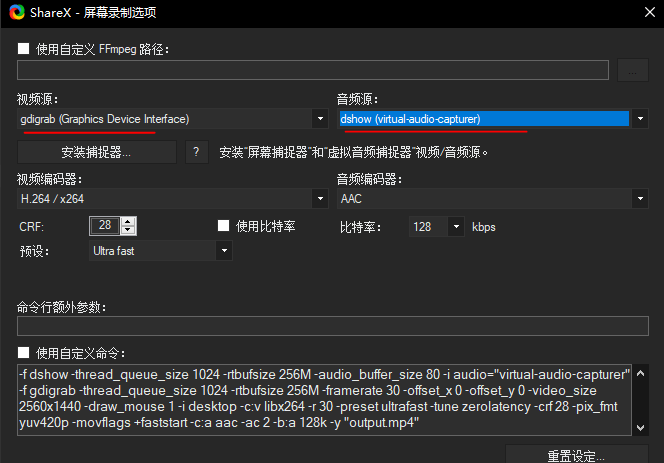
可以留意一下窗口下方"自定义命令"里显示的实际 FFmpeg 参数,装好之后会自动多出一段 -f dshow ... -i audio="virtual-audio-capturer",这就说明音频输入已经被正确加进录制命令里了。
这两步做完,视频源和音频源都配置好了,再录一次就能听到声音。
如果装完还是没有新的音频源选项
极少数情况下,点了"安装捕捉器"之后音频源下拉菜单里还是没有变化,可以试试:
- 重启一下 ShareX,有些设备驱动装完需要软件重新启动才能识别到。
- 检查系统的"声音设置 → 录制"标签页里,有没有出现一个新的录音设备(就是这里说的 virtual-audio-capturer),如果这里都看不到,说明安装本身可能没有成功,可以再点一次"安装捕捉器"重新装一遍。
- 如果电脑上有安全软件拦截了驱动的安装,暂时关掉试试,装完再打开。
小结
ShareX 录屏没声音,其实软件自己就把解决办法内置好了,不需要再去手动折腾系统里的 Stereo Mix 或者装第三方虚拟声卡:
- 任务设置 → 屏幕录制 → 屏幕录制选项,打开设置窗口;
- 点"安装捕捉器",装上虚拟音频捕捉器;
- 音频源选新出现的
dshow (virtual-audio-capturer),视频源保持gdigrab。
三步配置好,视频和声音就都能正常录进去了。